得するホームページ作成 リフォーム SEOでアクセスアップ うまい賢いネットショップ作成 開業運営ノウハウ

Google Analytics(グーグル アナリティクス)登録設定方法(アクセス解析 はじめの一歩)

無料で利用できる「Google Analytics(グーグル アナリティクス)」でアクセス解析をはじめよう!
あなたのホームページ(Webサイト)やブログでは、アクセス解析をしていますか?
もし、アクセス解析をしていないのでしたら、今日からはじめてみましょう。

アクセス解析とは、あなたのWebサイトに、いつどれくらい訪問者がきて、どれくらいのページを見ているのかなどを数値化してデータをとり、来訪者の特性を分析して、より多くの訪問者を得るための対策を実施するためにおこないます。

このデータを集めるには、アクセス解析ツールを利用します。

アクセス解析ツールもいろいろありますが、ここでは高機能ながら無料で利用できる「Google Analytics(グーグル アナリティクス)」を使用します。

Google Analytics(グーグル アナリティクス)は、有料の高機能アクセス解析ツールとくらべても同等の機能を有しており、キーワード広告 AdWords(アドワーズ)と完全に統合されているため、AdWords(アドワーズ)を利用した場合、費用データを手動でインポートしたり、キーワード トラッキング コードを追加しなくても、AdWords(アドワーズ)の投資収益率 (ROI) に関する統計情報を確認することができます。

AdWords(アドワーズ)を利用しなくても、Google Analytics(グーグル アナリティクス)は使用できますのでご安心ください。


「Google Analytics(グーグル アナリティクス)」の導入方法

Google Analyticsを登録設定する方法は簡単です。
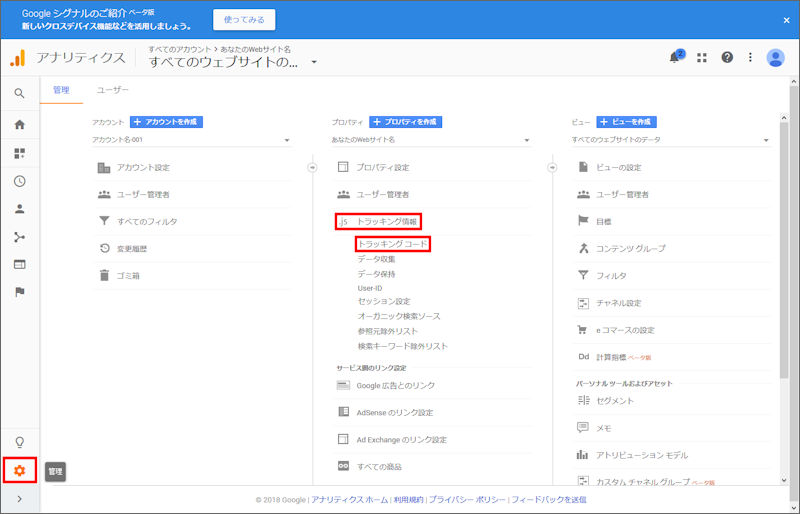
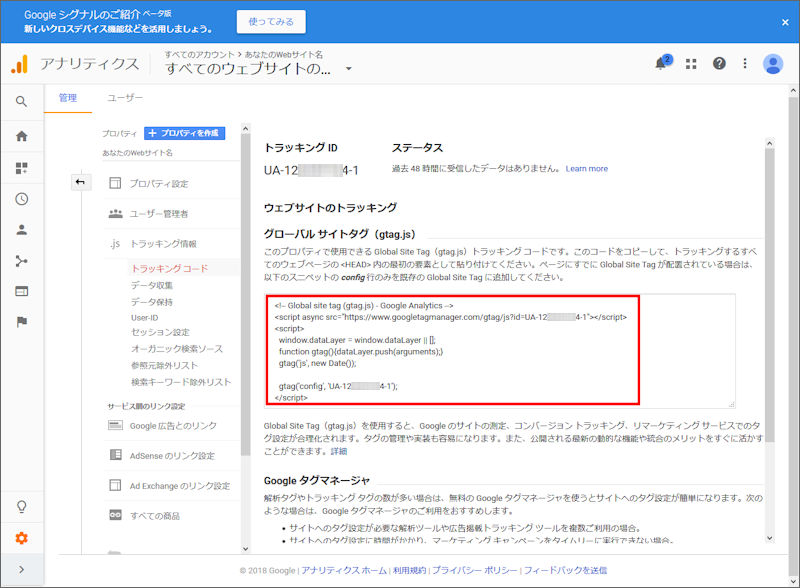
トラッキング コードをウェブサイトの各ページに貼り付けるだけで、すぐにトラッキングを開始します。

1、Google Analytics を利用するには、「Google アカウント」が必要です。
Google アカウントをお持ちでないない方は、アカウントを取得してください。
※アカウント登録には、メールアドレスが必要です。
※Google アカウントをお持ちの方は 5、へ進んでください。

下記の「Google アカウント」サイトリンクをクリックしてください。
https://www.google.com/accounts/

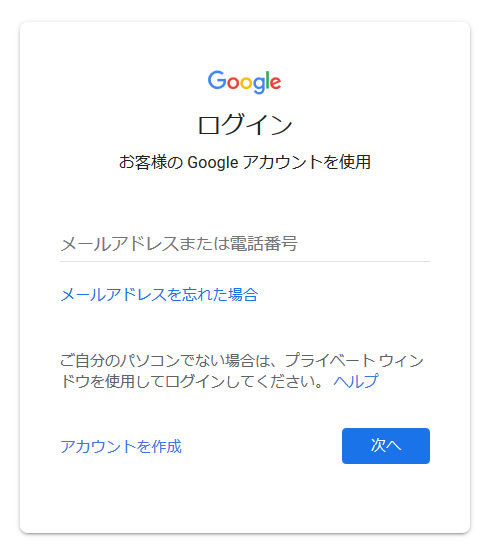
2、Google アカウント画面が表示されます。
「アカウントを作成」をクリックします。
analytics-intro000a

3、アカウント情報の入力画面が表示されます。
各項目を入力します。
入力内容に間違いがなければ、「同意して、アカウントを作成します」ボタンをクリックします。
analytics-intro000b

4、「Google アカウント」情報で登録した、メールアドレス宛に確認メールが送信されますので受信します。受信した確認メールを開きます。
メールの内容に、確認用のURLが記載されています。
確認用 URL をクリックします。
アカウント確認画面が表示され、アカウントの登録が完了しました。

「Google アカウント」をお持ちの方は、5、から設定してください。

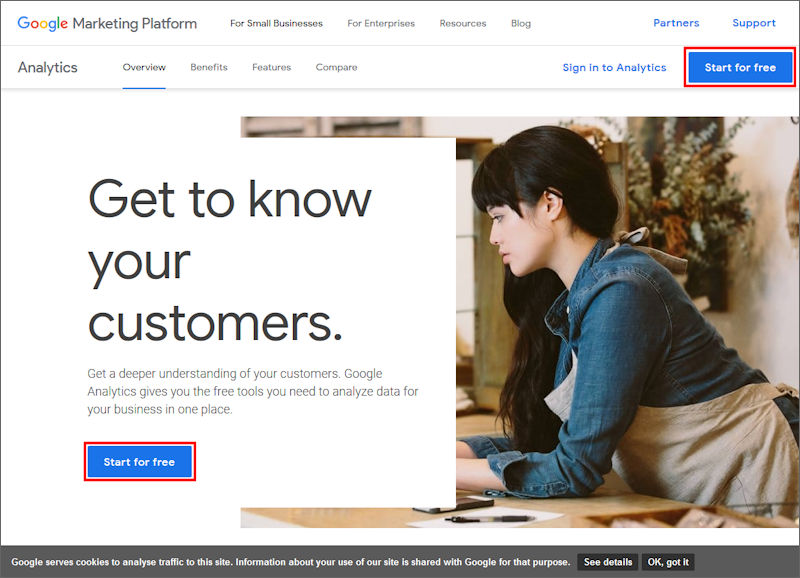
5、下記の「Google Analytics」サイトリンクをクリックしてください。
http://www.google.com/analytics/ja-JP/index.html

「Google Analytics」サイトが開きます。
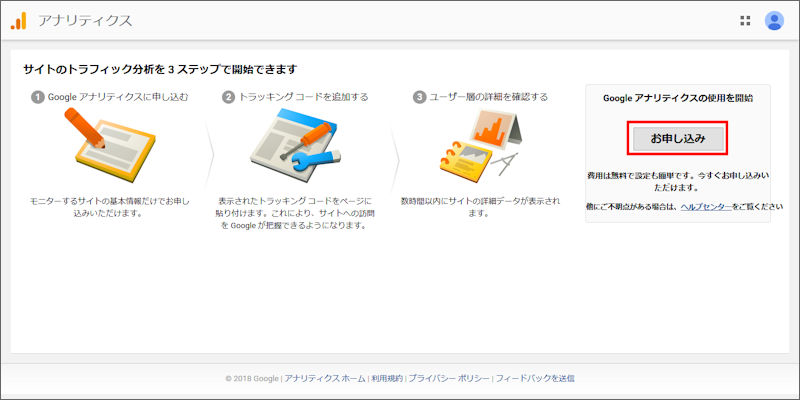
お申し込みはこちら、をクリックします。
analytics-intro001

6、Google Analyticsの、ログイン画面が表示されます。
Googleアカウントに登録している、メールアドレス、パスワードを入力します。
「ログイン」ボタンをクリックします。
analytics-intro002

7、Google Analyticsの新規登録画面が表示されます。
「申し込む」ボタンをクリックします。
analytics-intro003

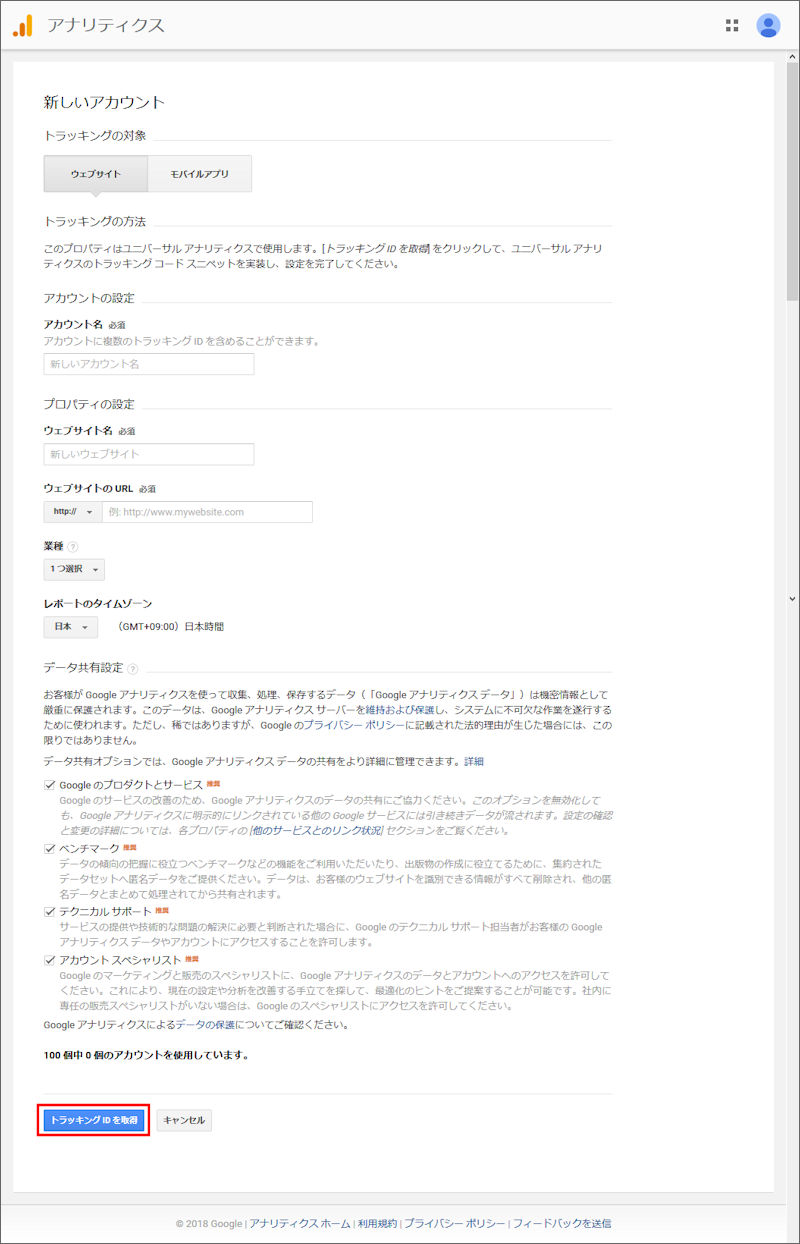
8、【Analytics:新しいアカウント】-【一般的な情報】入力画面が表示されます。
analytics-intro004a

各項目を入力します。
ウェブサイトURL:アクセス解析するサイトのURL
  アカウント名:Analytics上で管理する名前(自由につけて下さい)
  タイムゾーンの国または地域:リストから、「日本」を選択してください。
  入力内容に間違いなければ、「次へ」ボタンをクリックします。
analytics-intro004b

9、【Analytics:新しいアカウント】-【連絡先】情報入力画面が表示されます。
analytics-intro005a

各項目を入力します。
入力内容に間違いなければ、「次へ」ボタンをクリックします。
analytics-intro005b

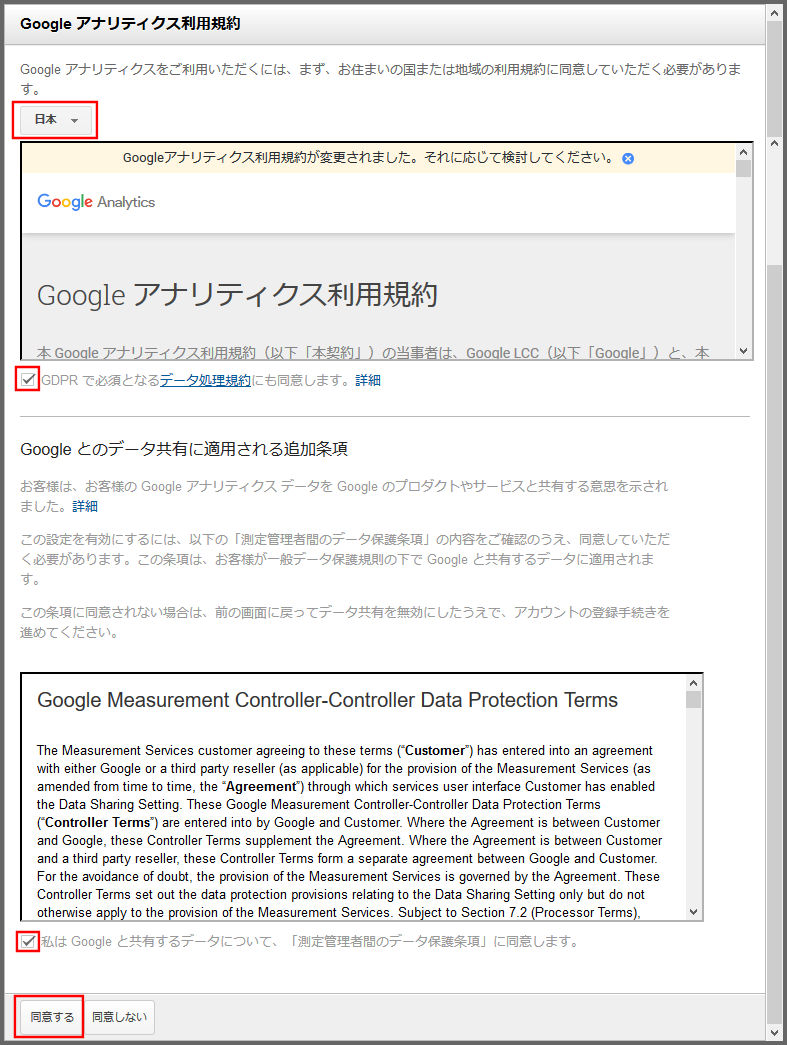
10、【Analytics:新しいアカウント】-【ユーザー契約に同意】画面が表示されます。
「Google Analytics サービス利用規約」内容を読んで同意する場合は「同意する」チェックボックスをオンにして、「アカウントを新規作成」ボタンをクリックします。
analytics-intro006

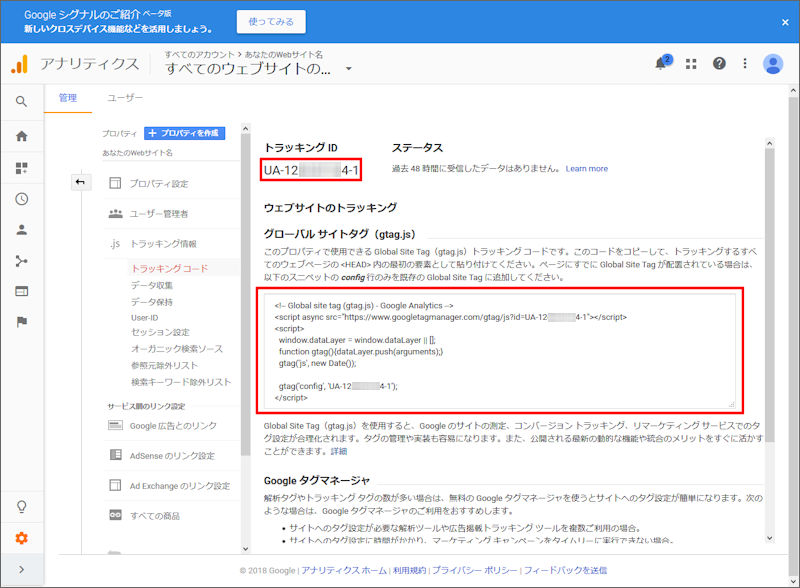
11、【Analytics:新しいアカウント】-【トラッキングコードを追加】画面が表示されます。
analytics-intro007a

表示されているトラッキングコードを、全て選択してコピーします。
【Analytics:新しいアカウント】-【一般的な情報】で登録したWebサイトのアクセス解析したい各ページ(index.html、index.htmなどのファイル)の </body> タグの直前に貼り付けます。
ブログなどは、各テンプレートの </body> タグの直前に貼り付けます。
「次へ」ボタンをクリックします。
analytics-intro007b

12、Google Analytics サマリー画面が表示されます。
プロファイル一覧表の「編集」をクリックします。
analytics-intro008

13、プロファイルの確認
「ステータス確認」をクリックします。
analytics-intro010a

「トラッキング ステータス情報」が表示されます。
  トラッキングステータス データを受信しています
になっているか確認してください。
※注意
トラッキングコード設定後、すぐにはステータス情報は表示されません。
数時間待ってから確認してください。

analytics-intro010b

もし、トラッキングステータスの表示が、
  トラッキングコードが設定されていません
の場合、正しくトラッキングコードが設定できていない可能性があります。
トラッキングコードの設定箇所や、トラッキングコードの内容に間違いがないか確認してください。
※注意
トラッキングコード設定後、すぐにはステータス情報は表示されません。
数時間待ってから確認してください。

analytics-intro010c

14、ステータス情報が正しく受信されたら、Google Analyticsの設定は完了です。
アクセス解析データは、Google Analytics サマリー画面の、「レポートを表示」をクリックすると各種情報が表示されます。
注意!
レポート情報のデータは1日単位で更新されますのでトラッキング設定後、24時間以上経過しないと更新されません。