Googleウェブマスターツールへ XMLサイトマップを登録する方法(SEO対策)
Google(グーグル)検索へURL登録が済んだら、ロボット型検索エンジンにサイトの各ページをよりインデックスしてもらいやすくするためにサイトマップ(XML形式ファイル)を作成して「Google(グーグル)ウェブマスターツール」へ登録しましょう。
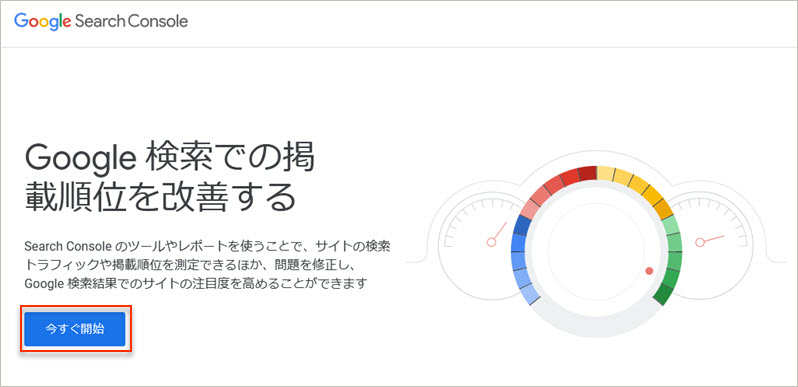
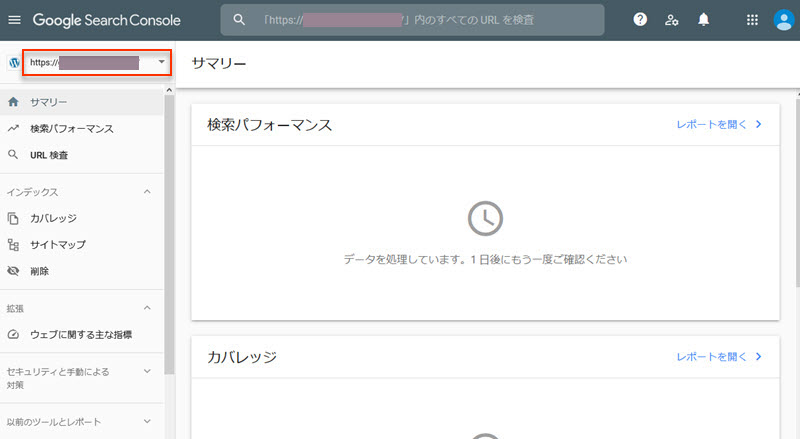
Google(グーグル)ウェブマスターツールのデザインが新しくなりました。これにともない、ウェブマスターツールへのサイトマップ(XML形式ファイル)登録方法を修正しました。
ウェブマスターツールは長年にわたり新しい機能の追加や更新が続けられてきましたが、わかりにくく、操作しづらいというユーザーの声がありました。
このような理由から、Googleはウェブマスター ツールのデザインを一新、より簡潔で高速なインターフェースの実現を目指して、よりシンプルでわかりやすい操作の実現に成功しました。
「ロボット型検索エンジン」へ、サイトのURL登録が済んでいない方は登録しましょう。
☆Google(グーグル)検索(ロボット型検索エンジン)へのサイトURL登録方法!
<サイトマップを作成する目的>
サイトマップを設置するSEO的目的は「ロボット型検索エンジン」にWebサイトの各ページを周期的にクロールされ、よりインデックスされやすくします。
サイトマップファイル(sitemap.xml)は、書籍の目次のようなものです。
「検索エンジンに、サイトのトップページだけでなく、他のページも登録(インデックス)してもらうために、検索エンジンが探し(クロール)にきたとき、サイトの内容が簡単にわかるようにサイトの目次(サイトマップ)を決まった書式(XML形式ファイル)で作成して、自サイトのトップ(index.htmlなどがある階層)にFTPソフトでアップロードしておく」ために必要です。
サイトマップには、WebサイトのページURL、更新日、ページの更新頻度、サイト内のページURL同士の優先度の強さなどの情報が記載されたファイルです。
ロボット型検索エンジンのクローラーがクロールしたとき、サイトマップがあるとサイトマップを参照して、更新ページの有無等をすばやくチェックし更新ページをインデックスしてくれる可能性が大です。必ずインデックスされる保証はされているわけではありませんが、サイトマップがないと、更新ページがあってもクローラーは全てのページをチェックしませんので、更新ページがあっても、インデックスされる可能性は小さいのです。
検索エンジンで検索されたとき、インデックスされていないWebページは永久に検索結果に表示されることはないのです。いくら、お金や時間をかけて作成したWebサイトも無駄になってしまうのです。
基本的なSEO対策方法として、必ず、サイトマップを登録しましょう。
<サイトマップファイルの作成方法>
XML形式のサイトマップファイル(サイトマップ プロトコル形式)は、XMLタグで構成されており、サイトマップのすべてのデータ値には、エンティティのエスケープ処理を行い、ファイルは UTF-8エンコードで作成する必要があります。
-
サイトマップの記述ルールは次のとおりです。
- <urlset> タグで始め、</urlset> タグで閉じます。
- <urlset>タグ内にネームスペース (プロトコル標準) を指定します。
- 各 URL に <url> エントリを XML 親タグとして含めます。
- 各親タグ <url>に子エントリ <loc> を含めます。
XML サイトマップのサンプル
<?xml version=”1.0″ encoding=”UTF-8″?>
<urlset xmlns=”http://www.sitemaps.org/schemas/sitemap/0.9″>
<url>
<loc>http://www.example.com/</loc>
<lastmod>2008-01-01</lastmod>
<changefreq>weekly</changefreq>
<priority>0.5</priority>
</url>
</urlset>
手作業でサイトマップファイルを作成こともできますが、サイトページ数が多いと面倒ですから、自動作成ツールを利用して作成しましょう。
☆XML形式のサイトマップファイル(sitemap.xml)を自動作成する方法!
<サイトマップファイルの登録>
「Google(グーグル)ウェブマスターツール」を起動する前にしておく事前作業
1、登録するURLのサイトマップ(sitemap.xml)ファイルを作成して、FTPソフトを利用して、URL(index.htmlなどがある階層)へアップロードしておく。
例:http://www.tafcue.com/ の階層に、index.html ファイルがある場合、sitemap.xml ファイルを同じ階層にFTPソフトでアップロードします。
サイトマップファイルの位置は、
http://www.tafcue.com/index.html と同じ http://www.tafcue.com/sitemap.xml
になります。
☆「Google(グーグル)ウェブマスターツール」下記のリンクをクリックしてください。
Google(グーグル)ウェブマスターツール
「Googleウェブマスターツール」を利用するには、「Googleアカウント」が必要です。
アカウントを持っていない方は、下記URLより「Googleアカウント」を取得してください。
https://www.google.com/accounts/NewAccount
Google(グーグル)ウェブマスターツールのデザインが新しくなりました。これにともない、ウェブマスターツールへのサイトマップ(XML形式ファイル)登録方法を修正しました。
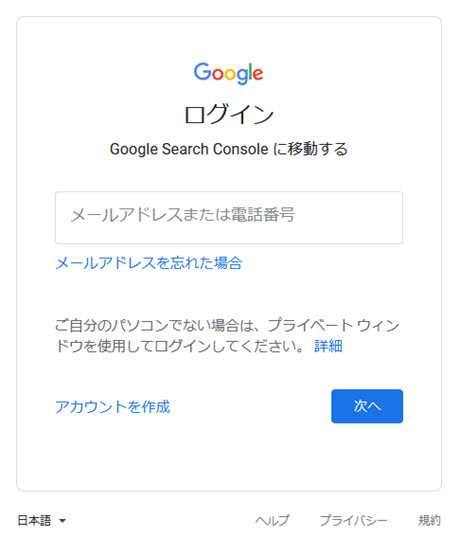
1、Googleアカウント(メールアドレス、パスワード)を入力して【ログイン】ボタンをクリックします。
※ Googleアカウントをお持ちでない場合は、【ログイン】入力ボックスの下部の、「アカウントを作成」をクリックして新規にアカウントを作成してください。

2、ログインすると、Google webmaster tools(ウェブマスターツール)画面が開きます。
【サイトを追加】ボタンをクリックします。

3、「管理するサイトの URL を入力してください。」入力ボックスにURLを入力します。
入力例: http://www.tafcue.com/
入力内容に間違いなければ、【続行】ボタンをクリックします。

4、「サイトの統計情報や詳細情報を表示する前に、あなたがこのサイトの所有者であることを Google で確認する必要があります。」画面が表示されます。
確認するには、2つの方法があります。
「メタタグ」を使用した確認方法は、サーバーにファイルをアップロードできない場合に適しています。サーバーに直接アクセスできる場合は、「HTML ファイル」をアップロードする方法が簡単です。どちらで、確認を行ってもかまいませんのでやりやすい方法で行ってください。
◆「メタタグ」による確認方法
ホームページにメタ タグを追加(ソース ファイルにアクセスできることを証明)する。
index.htmlファイル等のメインファイルを開いて、

◆「HTML ファイル」による確認方法
指定した名前の HTML ファイルをサーバーにアップロード(サーバーにアクセスできることを証明)する。
ウェブマスターツールの確認方法【HTML ファイル】で表示されている、ファイル名のまま(例:googlexxxxxxxxxxxxxx.html)で、ファイルを作成します。ファイルの内容は空でOKです。このファイルを、FTPソフトで、管理サイトで登録したURLのトップ階層(index.htmlなどがある階層)にアップロードします。

5、「メタタグ」または、「HTML ファイル」いづれかによる確認方法の設定が済んだら【確認】ボタンをクリックします。
問題がなければ、ダッシュボード画面が表示されサイトが登録されます。
エラー等が表示される場合、サイトの確認設定方法が間違っていないか、再度ご確認ください。

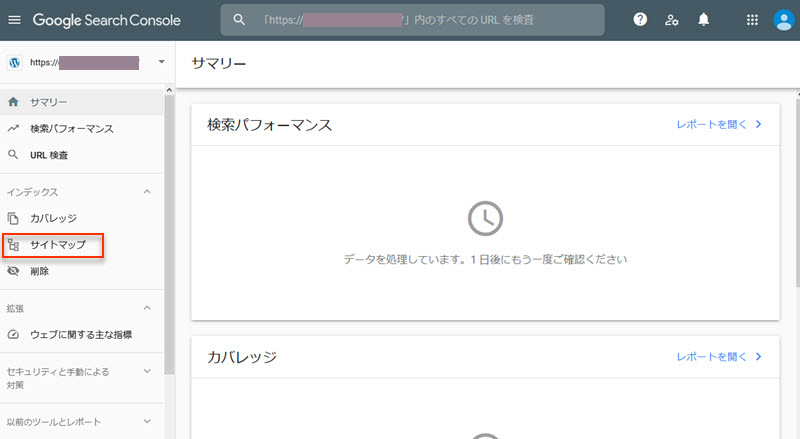
6、左側のダッシュボードメニューの【サイト設定】をクリック、下層メニューの【サイトマップ】をクリックします。

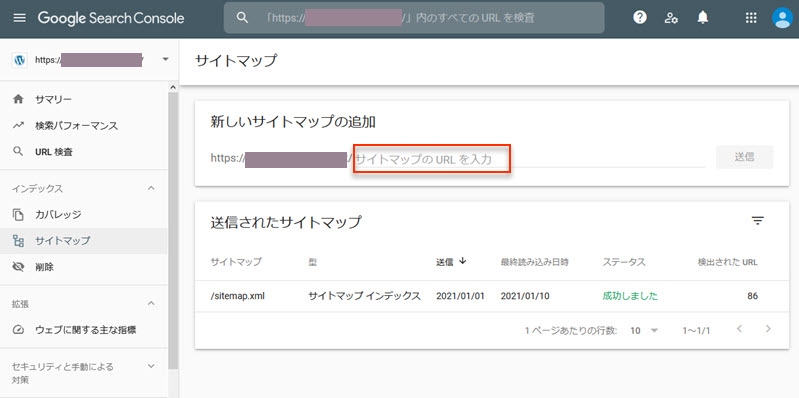
7、サイトマップ画面が表示されます。
【サイトマップを送信する】ボタンをクリックして入力ボックスを開きます。
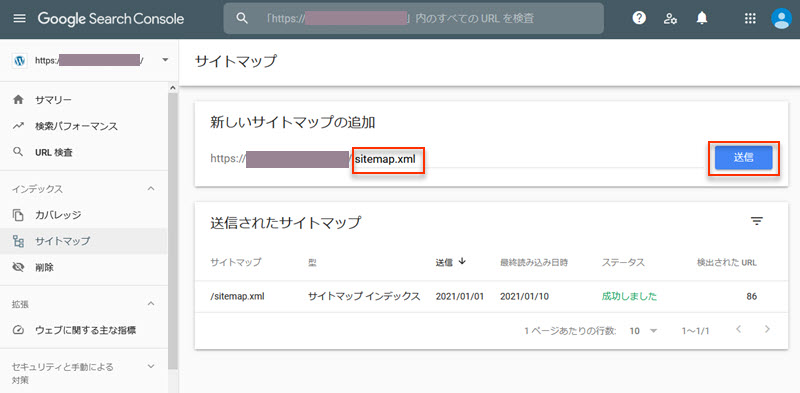
事前に登録している、XML形式サイトマップを入力ボックスに入力します。
ファイル名入力例: sitemap.xml
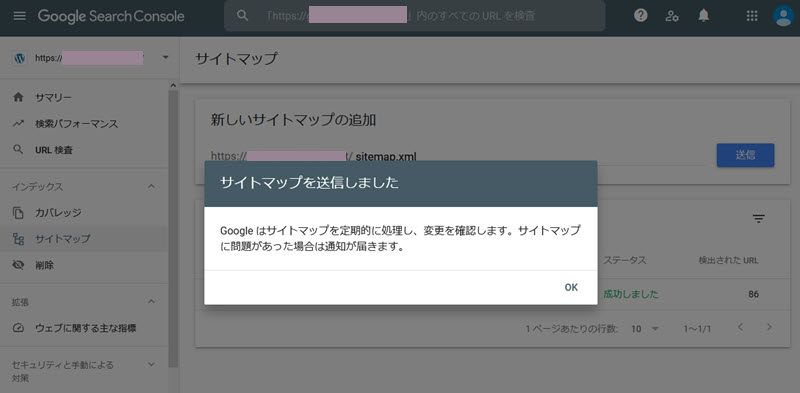
入力内容に間違いがなければ、入力ボックス右側の【サイトマップを送信する】ボタンをクリックします。

8、サイトマップが登録されます。
登録したサイトマップのファイル名が一覧に表示されています。
エラー等が表示される場合、「サイトマップが事前にアップロードされていない」、「アップロード先の階層が間違っている」、「送信するサイトマップのファイル名が間違っている」等、再度ご確認ください。