
アクセス解析Google Analytics
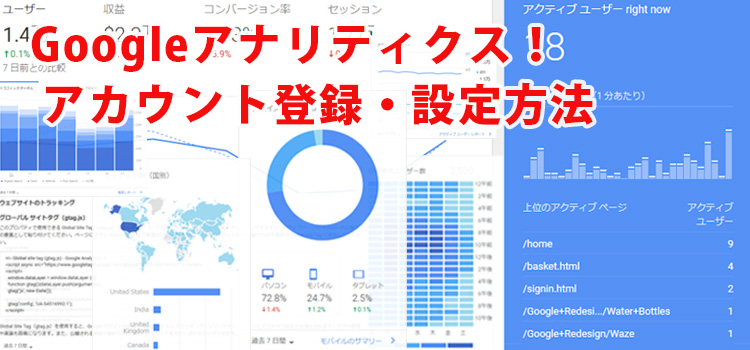
Google Analytics(アナリティクス)アカウント登録、設定方法(アクセス解析 はじめの一歩)
無料で利用できる「Google Analytics(アナリティクス)」でアクセス解析をはじめよう! Googleアナリテ ...
アクセス解析Google Analytics
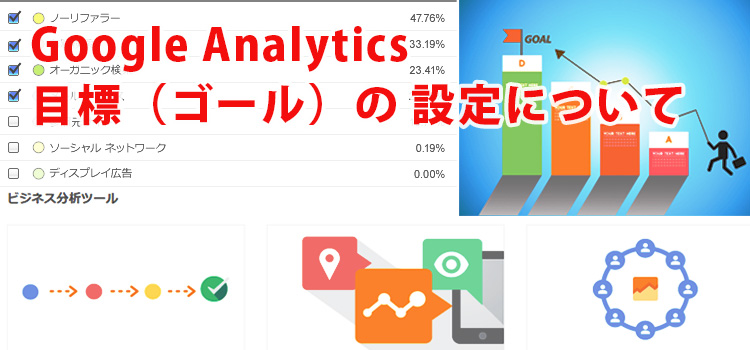
Googleアナリティクスを利用する前に、知っておきたい「目標(ゴール)」設定について
Googleアナリティクスは、無料(有料版も有り)で利用できる高機能なアクセス解析ツールです。 2005年からサービスが ...
アクセス解析Google Analytics
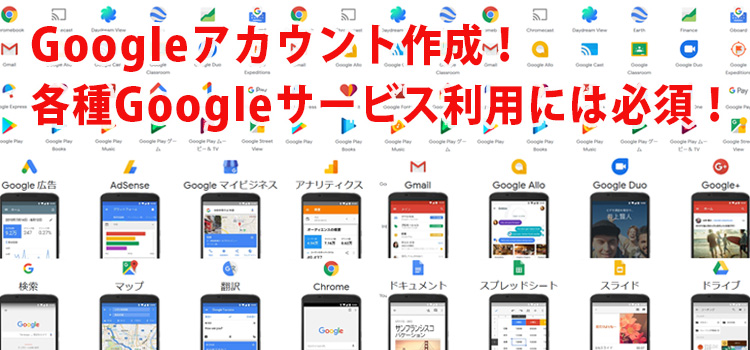
Google アカウント作成!各種Googleサービスを利用するには必須!
Google アナリティクス、Google タグマネージャー、Google マイビジネスなど、その他各種Googleサー ...

Google Analytics利用テクニック
Google Analytics(グーグル アナリティクス)によるアクセス解析の基本項目はページビュー・セッション・ユニークユーザー
Google Analytics(グーグル アナリティクス)を利用して、アクセス解析を行う場合、チェックする基本項目は、 ...
Google Analytics利用テクニック
Google Analytics(グーグル アナリティクス)でサイト訪問者の行動追跡・サイト上にデータ表示させる方法
SEO対策ではサイトデザインもひとつのアクセスアップ対策要因になることがあります。メニューやリンクボタンなどのナビゲーシ ...

Google Analytics利用テクニック
Google Analytics(グーグル アナリティクス)の直帰率(直帰数)と離脱率(離脱数)でサイト訪問者の行動追跡・分析・対策
Webサイトのアクセス数が多いのはよいことですが、実際はサイト訪問者がすぐに帰っているということはありませんか。 例えば ...
Google Analytics利用テクニック
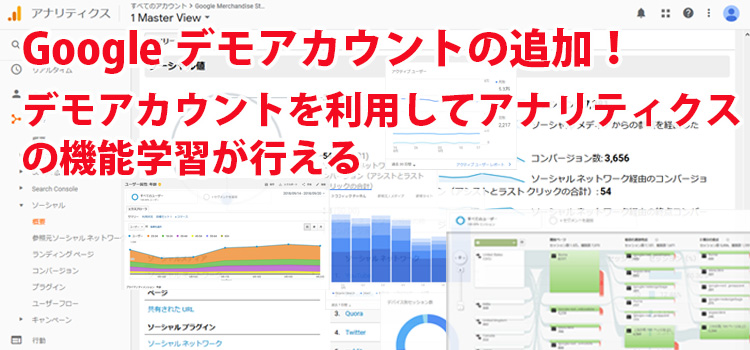
Google デモアカウントの追加(作成)!デモアカウントを利用してGoogleアナリティクスの機能学習が行える
無料で利用できるアクセス解析ツールとして有名な「Googleアナリティクス」は多数のWebサイトで利用されています。しか ...
xml サイトマップ作成ツール
オンラインで簡単!無料で使えるTAFTools(タフツール)【XMLサイトマップ ジェネレーター】で xmlサイトマップ ファイル(sitemap.xml)作成方法
XMLサイトマップ(sitemap.xml)ファイルは、テキストエディタなどを利用しても作成できますが、サイトページ数が ...

TAFtools(タフツール)活用テクニック
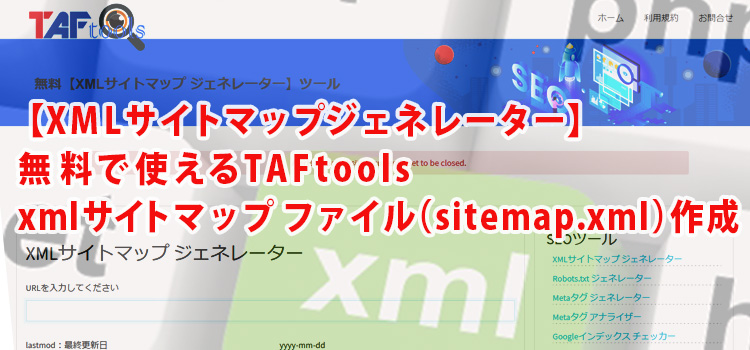
XMLサイトマップ ジェネレーター【無料で使えるTAFtools(タフツール)】でxmlサイトマップ ファイル(sitemap.xml)作成
TAFTools(タフツール)の【XMLサイトマップ ジェネレーター】はGoogle Chromeなどのブラウザを利用し ...

ネットショップ 売れる商品 仕入情報
古物市場(業者オークション)の探し方・古物市場リスト入手方法! ブランド品・宝石・貴金属・時計・パソコン・自動車など、激安仕入れ先の見つけ方
商品仕入れというと、問屋、卸屋、代理店、メーカーなどからの仕入れが一般的ですが、今回はヴィトン・プラダ・エルメス・コーチ ...
ネットショップ 売れる商品 仕入情報
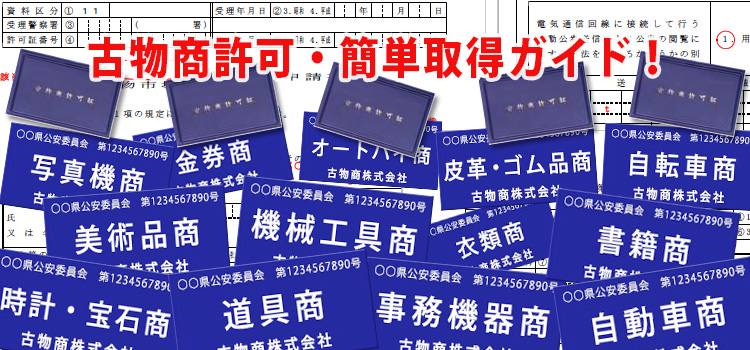
古物商許可(古物商許可証)簡単取得ガイド! ブランド品も激安仕入れ可能、業者オークション(古物市場)へ参加するには「古物商許可」が必須
シャネル・プラダ・コーチ・グッチ・ヴィトン・エルメス・ロレックスなど高級ブランド品や、ダイヤ、真珠など宝飾品、自動車、自 ...

ネットショップ 売れる商品 仕入情報
プラダ・シャネル・コーチ・ヴィトン・エルメスなど、ブランド品の仕入先教えます!古物市場(業者オークション)ブランド品仕入先リストまとめNo.1
古物市場(業者オークション)では、シャネル・プラダ・コーチ・グッチ・ヴィトン・エルメスなどの高級ブランド品から、ロレック ...
ネットショップ 売れる商品 仕入情報
ネットショップ開業・運営に使えるネット商品仕入・問屋・卸サイトまとめ
ネットショップを開業、運営するうえで、自社オリジナルブランド商品販売であればよいのですが、人気商品、定番商品、セール用商 ...

ネットショップシステム比較・選択方法
集客強力!オークション ストアでネットショップ開業・古物市場仕入れと相性抜群!ネットショップやるならオークションでスタート!
ネットショップを開業する場合、別記事でもご紹介しましたが、集客力のある楽天市場やAmazon(アマゾン)、Yahoo!シ ...

ネットショップシステム比較・選択方法
あなたに合ったASPネットショップシステムはこれだ!初級者から上級者まで目的別ネットショップシステム選択術
ネットショップを開業したいけど初心者なのでどうしたらよいかわからない、副業でネットショップをやってみたい、Webサイトに ...
ネットショップシステム比較・選択方法
無料で気軽に ネットショップスタート!「ダウンロード販売」や「海外販売ショップ」も、無料でつくれる多機能ネットショップサービスが大人気!
ネットショップは高機能ASPショッピングカートや、CMSショップシステムなどを利用することにより比較的 低コストで開設で ...
ネットショップシステム比較・選択方法
初心者でも大丈夫!独りではじめる 簡単Webサイト作成 ASPシステム
会社やお店などのWebサイト作成、リニューアル、運営管理において、制作費や管理コストが高い、Webサイトを作成しても専門 ...
ネットショップシステム比較・選択方法
無料、高機能ネットショップCMS紹介!テンプレートで簡単Webデザイン・機能拡張プラグイン・カスタマイズ自由・独自ドメインでECサイト運営
ネットショップ(ECサイト)開業・運営にあたりASP(アプリケーションサービスプロバイダ)ショップシステムも機能が充実し ...
ネットショップ・WEBデザイン資料
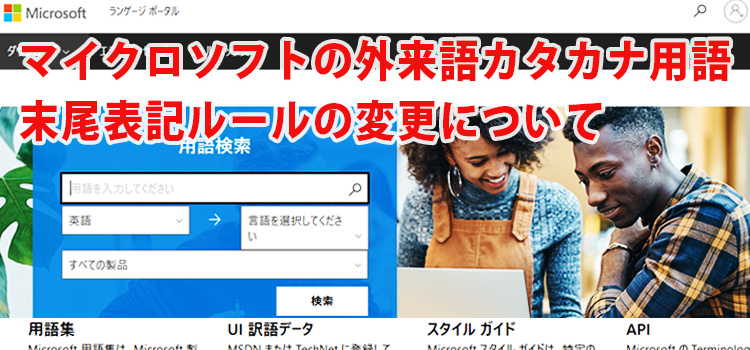
マイクロソフトの外来語カタカナ用語末尾表記ルールの変更について
言葉のアクセシビリティ、「コンピュータ」は「コンピューター」、「プリンタ」は「プリンター」に、「エクスプローラ」は「エク ...
ネットショップ・WEBデザイン資料
常時https化(暗号化)無料SSL/TLSサーバー証明書も利用できる高機能レンタルサーバー情報!
常時SSL/TLS化(暗号化)に対応したWebサイトが増加しています。 常時SSL/TLS化(暗号化)とは、一部のサイト ...
ネットショップ・WEBデザイン資料
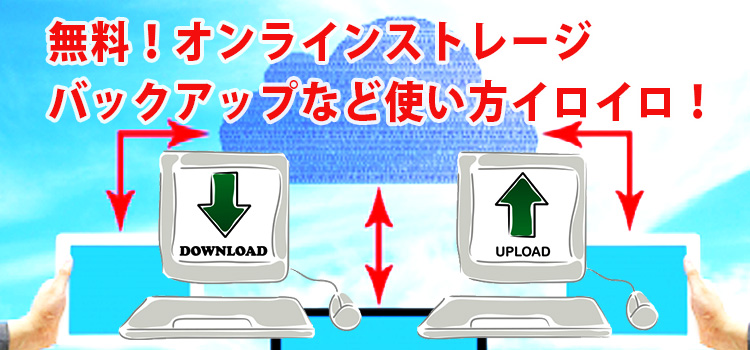
無料で使えるオンラインストレージ、データバックアップ・共有ディスク・転送ファイルなど使い方イロイロ
オンラインストレージは、サーバーのディスクスペースを無料または有料でレンタルするサービスです。利用者はレンタルしたディス ...
ネットショップ・WEBデザイン資料
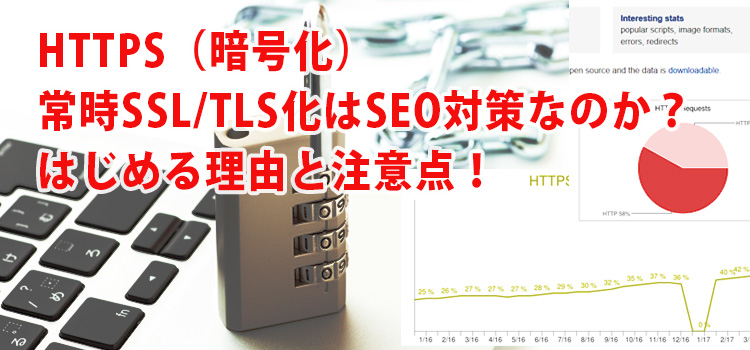
HTTPS(暗号化)常時SSL/TLS化はSEO対策なのか?はじめる理由と注意点
あなたのWebサイトは「常時SSL/TLS化」(暗号化)に対応されていますか? Googleは、2014年頃からインター ...
ネットショップの始め方
Step-1 ショップで販売する商品を決めよう!
ネットショップを開店して、お小遣いを稼ぎたい、ネットショップで独立開業したいなどネットショップ開店の動機はさまざまあると ...

ネットショップの始め方
Step-2 開店するネットショップの形態を決めよう!
販売する商品が決まったら、ネットショップの具体的な開店準備をはじめましょう。 ネットショップといっても、いろいろな出店形 ...
ネットショップの始め方
Step-3 ショップ運営に必要な機器、用品、ソフトを準備しよう!
ネットショップを運営するにはパソコン、デジカメ、プリンタなどのデジタル機器、納品書などの伝票類、商品撮影機器、商品を撮影 ...

ネットショップの始め方
Step-4 ネットショップ開業、法律、許可、届出を確認しよう!
ネットショップを開業する場合、販売する商品や、サービス等によっては許可や届出、免許が必要な場合があります。また電子商取引 ...